Claude Code einrichten: Setup-Guide für Anfänger

Ihr habt Claude im Browser ausprobiert, Code copy-pasted, und es war ganz nett. Sobald ein Projekt aber mehr als drei Dateien hat, geht die halbe Zeit fürs Hin-und-Her zwischen Tabs drauf, und die andere Hälfte für die Frage, welcher Kontext gerade noch im Chat liegt.
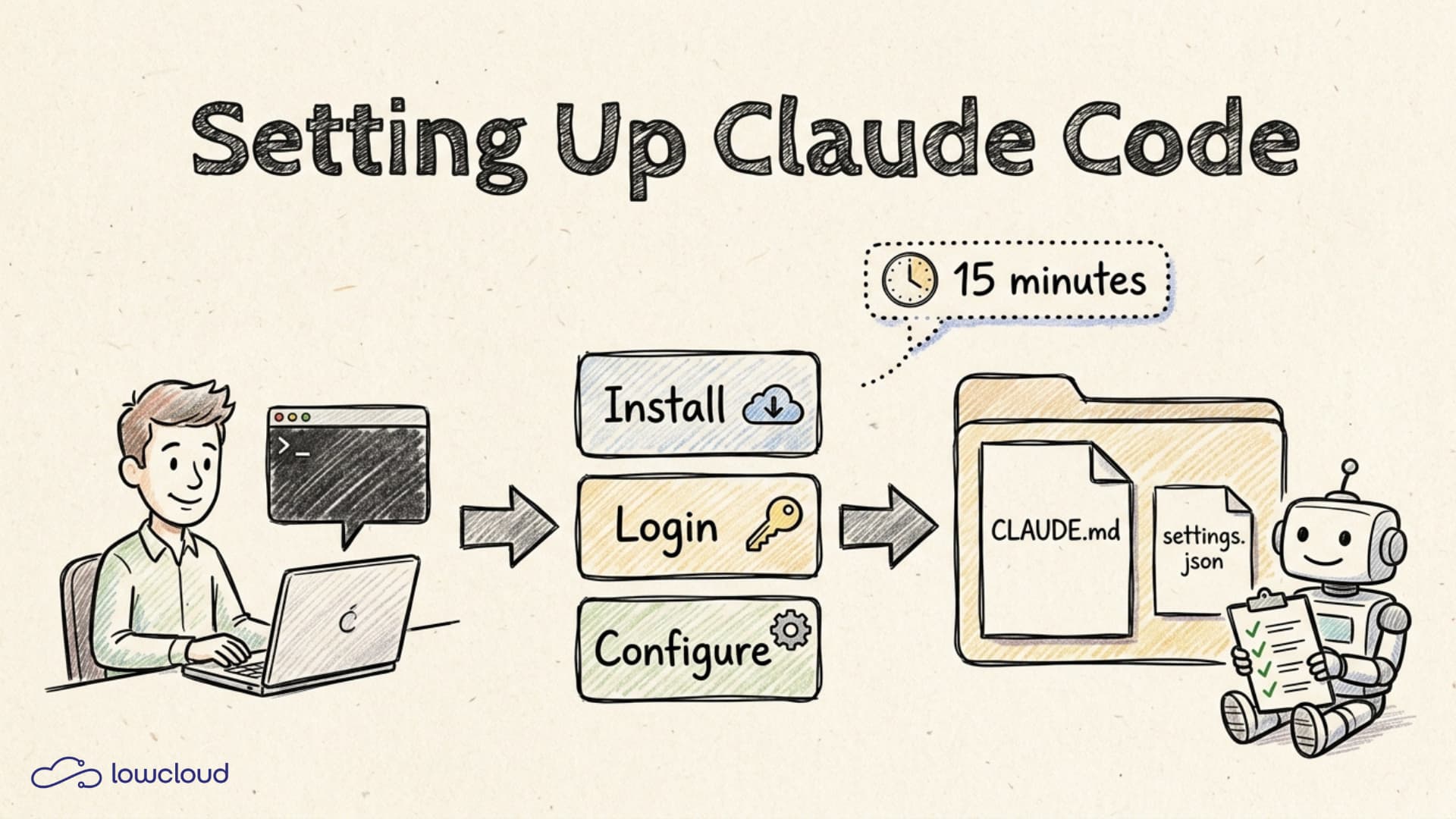
Claude Code ist die CLI-Version, die direkt in eurem Terminal läuft, eure Dateien liest, schreibt und Tests anwirft. Dieser Guide zeigt euch in 15 Minuten, wie ihr es sauber installiert, anmeldet und konfiguriert, damit der Sprung von "nettes Spielzeug" zu "täglich produktives Werkzeug" gelingt.
Das Wichtigste in Kürze
- 84 Prozent der Entwickler nutzen 2026 AI-Coding-Tools, Claude Code und Cursor decken zusammen über die Hälfte der Primary-Tool-Wahlen ab (digitalapplied.com, 2026).
- Installation ist ein einziger npm-Befehl:
npm install -g @anthropic-ai/claude-code, danachclaudestarten und im Browser einloggen (Anthropic Docs, 2026).- Die
CLAUDE.mdim Projekt-Root ist der größte Einzel-Hebel. Sie wird bei jedem Session-Start gelesen und entscheidet, ob Claude eure Konventionen kennt oder rät (HumanLayer, 2026).- Vier Permission-Modi (default, acceptEdits, plan, bypass) regeln, wann Claude fragt. Plan Mode ist der sichere Default für nicht-triviale Tasks (Anthropic Docs, 2026).
Was ist Claude Code und wann nutzt ihr es statt der Web-App?
Claude Code ist ein CLI-Tool, das Claude direkten Zugriff auf euer Dateisystem, eure Shell und eure Git-Repos gibt. Die Web-App und Artifacts sind super für einzelne HTML-Seiten und Brainstorming, aber sobald euer Projekt mehrere Dateien hat, schickt ihr im Browser ständig Kontext hin und her. Claude Code übernimmt das selbst.
Konkret läuft es so: ihr öffnet ein Terminal, wechselt in einen Projektordner, ruft claude auf und tippt eure Aufgabe ein. Das Tool sucht sich die relevanten Dateien selbst zusammen, schlägt Änderungen vor und kann sie direkt schreiben, Tests laufen lassen und Git-Commits machen. Für Anfänger heißt das vor allem eines: ihr müsst nicht vorher wissen, welche Dateien Claude sehen soll.
Laut einer Q1-2026-Erhebung wählen 28 Prozent der professionellen Entwickler Claude Code als ihr primäres AI-Coding-Tool, vor Cursor mit 24 Prozent (digitalapplied.com, 2026). Der Unterschied liegt im Modell dahinter: Claude Code ist agentisch, plant also mehrere Schritte hintereinander, statt auf jeden einzelnen Anstoß zu warten. Wer noch unsicher ist, welches Tool passt, findet Claude Code, Cursor und Copilot im Vergleich.
Wie installiert ihr Claude Code in fünf Minuten?
Auf macOS, Linux und Windows mit WSL braucht ihr nur Node.js ab Version 18 und einen Anthropic-Account. Ein einziger npm-Befehl installiert das Tool, der erste Aufruf öffnet den Browser für die Anmeldung.
Schritt für Schritt:
- Node prüfen:
node --versionim Terminal. Wenn ihr eine Zahl unter 18 seht oder gar nichts, installiert Node über nvm. nvm legt Node in eurem Home-Verzeichnis ab und vermeidet die Permission-Fehler, diesudo npm installregelmäßig auslöst (Anthropic Docs, 2026). - Installation:
npm install -g @anthropic-ai/claude-code. Auf macOS funktioniert alternativbrew install claude-code, auf Debian und Ubuntu gibt es seit 2026 ein offiziellesapt-Repository. - Starten: in einem Projektordner einfach
claudetippen. Beim ersten Mal öffnet sich der Browser, ihr loggt euch mit eurem Anthropic-Account ein, das Token landet automatisch auf eurem Rechner. - Sanity-Check: "Erkläre mir, was in diesem Ordner liegt" als ersten Prompt. Wenn ihr eine vernünftige Antwort zurückbekommt, läuft alles.
Wenn ihr Pro für 20 Dollar pro Monat nutzt, ist Claude Code für Lernen und gelegentliche Arbeit dabei. Wer täglich mehrere Stunden codet, fährt mit Max für 100 Dollar pro Monat günstiger als mit reiner API-Abrechnung (Anthropic Pricing, 2026).
Was gehört in eure erste CLAUDE.md?
Die CLAUDE.md im Projekt-Root ist eine Markdown-Datei, die Claude bei jedem Session-Start automatisch liest. Sie ist der größte Einzel-Hebel für die Qualität eurer Ergebnisse, weil Claude damit eure Konventionen kennt, bevor es das erste Zeichen schreibt.
Lasst zuerst /init laufen. Das Slash-Command durchsucht euer Projekt und schlägt eine Start-CLAUDE.md vor. Übernehmt sie nicht blind, sondern kürzt sie auf das Wesentliche. HumanLayer formuliert die Regel klar: zu lange CLAUDE.md-Dateien werden zur Hälfte ignoriert, weil wichtige Regeln im Rauschen untergehen (HumanLayer, 2026).
Was reingehört:
- Stack und Versionen: "Next.js 15, TypeScript strict, pnpm".
- Build- und Test-Commands:
pnpm dev,pnpm test,pnpm lint. Claude führt sie selbstständig aus. - Code-Stil-Regeln, die nicht aus dem Code ablesbar sind: zum Beispiel "kein default export" oder "keine Inline-Styles".
- No-Gos: "Niemals
.env-Dateien anfassen", "Keine Schema-Migrationen ohne Rückfrage".
Was nicht reingehört: alles, was ein Linter oder Formatter besser kann. Wenn ESLint und Prettier das prüfen, müsst ihr es nicht doppelt erklären.
Welche Konfiguration bringt euch wirklich etwas?
Vier Stellschrauben reichen für den Anfang: die settings.json für Permissions, die wichtigsten Slash-Commands, der passende Permission Mode für die jeweilige Aufgabe und ein bewusst gewähltes Modell.
Die settings.json liegt entweder global unter ~/.claude/settings.json oder pro Projekt unter .claude/settings.json. Sie regelt, welche Bash-Kommandos Claude ohne Rückfrage ausführen darf und welche Dateien tabu sind. Die Standardempfehlung: .env, secrets/ und node_modules explizit verbieten und eure Build-Befehle freigeben (claudefa.st, 2026).
Die wichtigsten Slash-Commands für den Start:
/helpzeigt alle verfügbaren Commands./clearsetzt den Kontext zurück, wenn ihr ein neues Teilthema beginnt./modelwechselt zwischen Sonnet (schnell, günstig) und Opus (besser für komplexe Aufgaben)./initerzeugt oder aktualisiert die CLAUDE.md.
Permission Modes regeln, wie oft Claude vor einer Aktion stoppt. Ihr cyclet mit Shift+Tab durch sie:
| Mode | Was passiert | Wann nutzen |
|---|---|---|
| Default | Claude fragt vor jedem Edit und jedem Bash-Call | Wenn ihr neu seid und jeden Schritt sehen wollt |
| acceptEdits | Datei-Edits laufen automatisch, Bash-Befehle fragen weiterhin | In langen Sessions, wenn ihr per git diff reviewt |
| plan | Claude liest und plant, schreibt aber nichts | Vor jeder nicht-trivialen Aufgabe, vor allem in fremdem Code |
| bypass | Alles läuft ohne Rückfrage | Nur für Wegwerf-Skripte in isolierten Sandboxes, nie im Hauptprojekt |
Plan Mode ist der Modus, den die meisten erfahrenen Nutzer als ersten Schritt jeder neuen Aufgabe wählen (Anthropic Docs, 2026). Ihr lasst Claude erst recherchieren und einen Plan vorlegen, prüft ihn, und erst dann beginnt die Umsetzung.
Was wir bei lowcloud aus einem Jahr Claude Code gelernt haben
Bei lowcloud nutzen wir Claude Code seit Anfang 2025 täglich, für unsere eigene Landingpage, für interne Tools und für Kunden-Setups. Vier Dinge haben sich für uns klar bewahrheitet.
Erstens, die CLAUDE.md muss leben. Wir aktualisieren sie nach jedem größeren Refactoring und nach jedem Mal, wo Claude in eine Falle gelaufen ist, die wir vorher nicht dokumentiert hatten. Eine veraltete CLAUDE.md ist schlimmer als gar keine, weil sie aktiv in die falsche Richtung lenkt.
Zweitens, Plan Mode lohnt sich fast immer. Auch für vermeintlich kleine Tasks holen wir uns einmal kurz einen Plan, lesen ihn fünf Sekunden quer und entscheiden dann. Das spart später eine halbe Stunde Korrektur-Schleife.
Drittens, kleine Schritte schlagen große Prompts. "Refactor die Auth komplett" liefert verlässlich Murks. "Zieh die Token-Validierung aus dem Middleware in eine eigene Funktion und schreib zwei Tests dafür" liefert einen Commit, der direkt mergebar ist.
Viertens, jeder Schritt einer Session bekommt einen eigenen Git-Commit. Wenn Claude eine falsche Abzweigung nimmt, ist ein git reset Sekundensache. Ohne Commits werdet ihr eure Arbeit verlieren oder Stunden mit Aufräumen verbringen.
Welche Anfängerfehler kosten euch am meisten Zeit?
Die fünf häufigsten Fehler kommen alle aus derselben Wurzel: dem Versuch, Claude wie ein magisches Wunschpony zu behandeln statt wie ein sehr fähiges Junior-Teammitglied.
- Keine CLAUDE.md: Claude rät euren Stack, eure Conventions, eure Tools. Ergebnis: Code, der auf den ersten Blick gut aussieht, aber nirgends in eurem Projekt passt.
- Zu große Prompts: Wer eine ganze Feature-Spec in einen Prompt packt, bekommt eine ganze Feature-Spec an Bugs zurück. Zerlegt die Aufgabe in zwei bis drei klare Schritte.
- Kein Git: Ohne Commits gibt es keinen Rückwärtsgang. Macht einen Commit vor jeder Session und nach jedem Teilschritt.
- Bypass Mode aus Faulheit: Bequem in der ersten Stunde, teuer ab der zweiten, wenn Claude sich verrennt und ihr es nicht mitbekommen habt. Bleibt im Default oder acceptEdits.
- Kein Re-Plan bei Drift: Sobald Claude in einer Session in eine Richtung läuft, die nicht mehr passt, neu starten oder zurück in Plan Mode. Nachverhandeln in derselben Session funktioniert selten.
Häufige Fragen
Welcher Plan reicht für den Einstieg?
Pro für 20 Dollar pro Monat reicht für Lernen, Hobby-Projekte und ein paar Stunden täglich. Wer Claude Code beruflich nutzt, kommt schnell an die Pro-Limits und sollte direkt auf Max 5x für 100 Dollar pro Monat wechseln (Anthropic Pricing, 2026).
Welches Modell sollten Anfänger nutzen?
Sonnet ist Default und reicht für rund 90 Prozent der Aufgaben. Wechselt mit /model auf Opus, wenn ihr eine komplexe Architektur-Entscheidung braucht oder Claude in derselben Session zweimal in die falsche Richtung gelaufen ist. Opus ist deutlich teurer und langsamer, aber für die harten Fälle die richtige Wahl.
Funktioniert Claude Code auf Windows?
Ja, über WSL (Windows Subsystem for Linux) ab Windows 10. Eine native Windows-Variante existiert seit 2026, WSL bleibt aber der saubere Pfad, weil viele Build-Tools im Hintergrund Linux erwarten (Anthropic Docs, 2026).
Brauche ich Git-Kenntnisse?
Mindestens git init, git add, git commit, git reset --hard. Mehr nicht für den Anfang. Claude kann euch beim Lernen helfen, aber das Sicherheitsnetz für eure Arbeit müsst ihr selbst spannen.
Fazit
Claude Code richtig einzurichten ist in einer Mittagspause erledigt: Node prüfen, npm-Befehl, einloggen, CLAUDE.md anlegen, settings.json grob konfigurieren, fertig. Der eigentliche Lerneffekt kommt aus den ersten Sessions, in denen ihr merkt, dass Plan Mode kein Umweg ist und kleine Schritte schneller zum Ziel führen. Wenn ihr die fünf Anfängerfehler vermeidet, habt ihr nach einer Woche ein Werkzeug in der Hand, das den Sprung vom Browser-Copy-Paste zur echten Projekt-Arbeit mühelos schafft.
Wenn euer erstes Projekt jetzt live gehen soll, geht es hier weiter: Website mit Claude Code bauen und deployen.
Deine erste Website mit Claude: Einsteiger-Guide mit Prompts
So baut ihr ohne Vorkenntnisse eure erste Website mit Claude. Mit konkreten Prompt-Beispielen, Schritt-für-Schritt-Anleitung und Tipps, was wirklich funktioniert.
Vibe Coding: Die typischen Deployment-Probleme
Vibe-Coding-Apps laufen lokal, brechen aber in Produktion. Die häufigsten Deployment-Probleme von fehlenden Secrets bis zur offenen Datenbank und wie ihr sie löst.