

Erste Schritte
Zuletzt aktualisiert: 11. März 2026
Starten Sie mit lowcloud in wenigen Minuten. Diese Anleitung führt Sie durch die Einrichtung Ihres ersten Kubernetes-Clusters auf Hetzner Cloud.
Voraussetzungen
Stellen Sie vor Beginn sicher, dass Sie Folgendes haben:
- Ein lowcloud-Konto — hier registrieren
- Ein Hetzner Cloud-Konto
Schritt 1: Hetzner Account vorbereiten
Neues Projekt erstellen
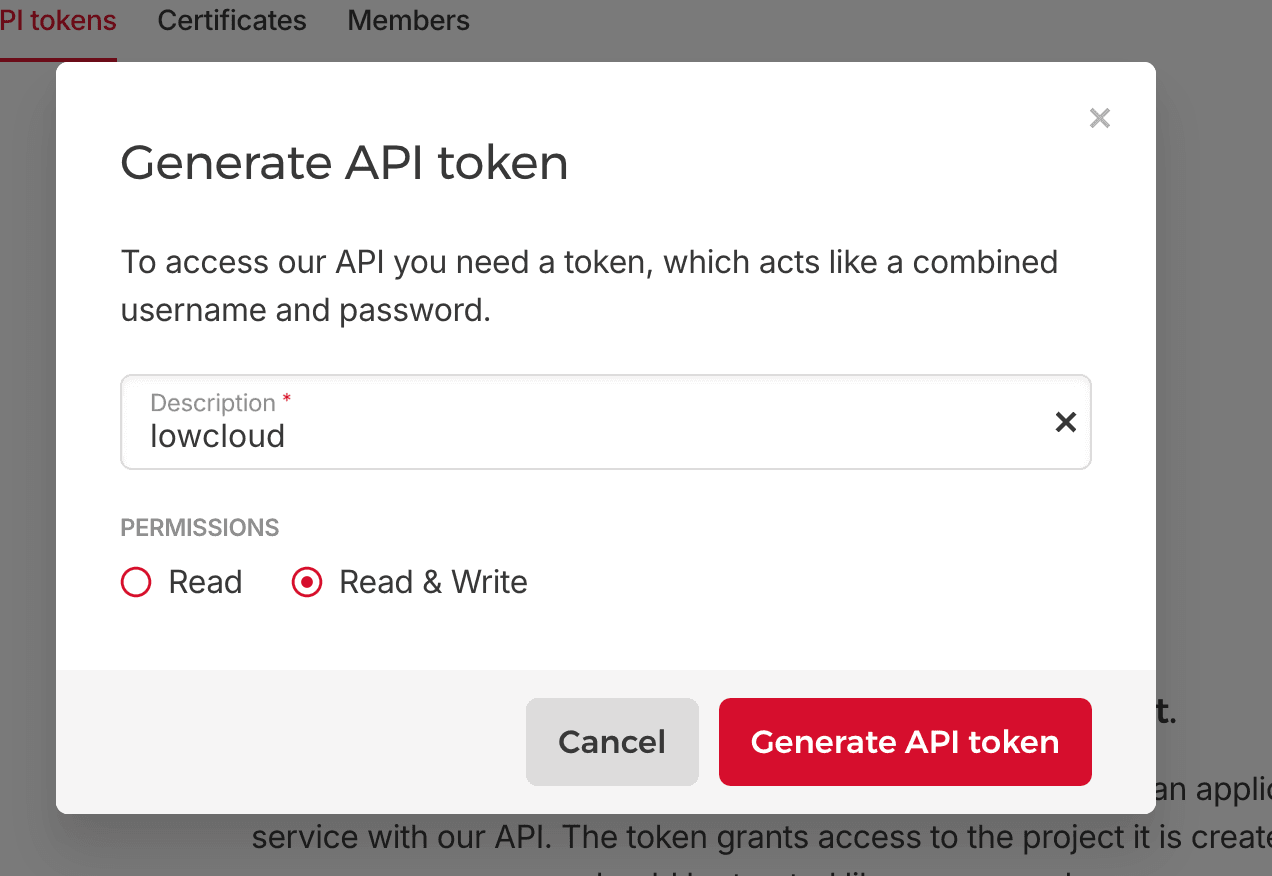
Loggen Sie sich in die Hetzner Cloud Console ein und erstellen Sie ein neues Projekt. Vergeben Sie einen aussagekräftigen Namen, z.B. lowcloud.
API Key hinzufügen
Navigieren Sie innerhalb Ihres Projekts zu Sicherheit → API-Tokens und erstellen Sie einen neuen Token mit Lese/Schreib-Berechtigung. Kopieren Sie den Token — Sie benötigen ihn im nächsten Schritt.
Schritt 2: Projekt in lowcloud erstellen
Erstellen Sie ein neues Projekt im lowcloud Dashboard:
- Vergeben Sie einen Projektnamen.
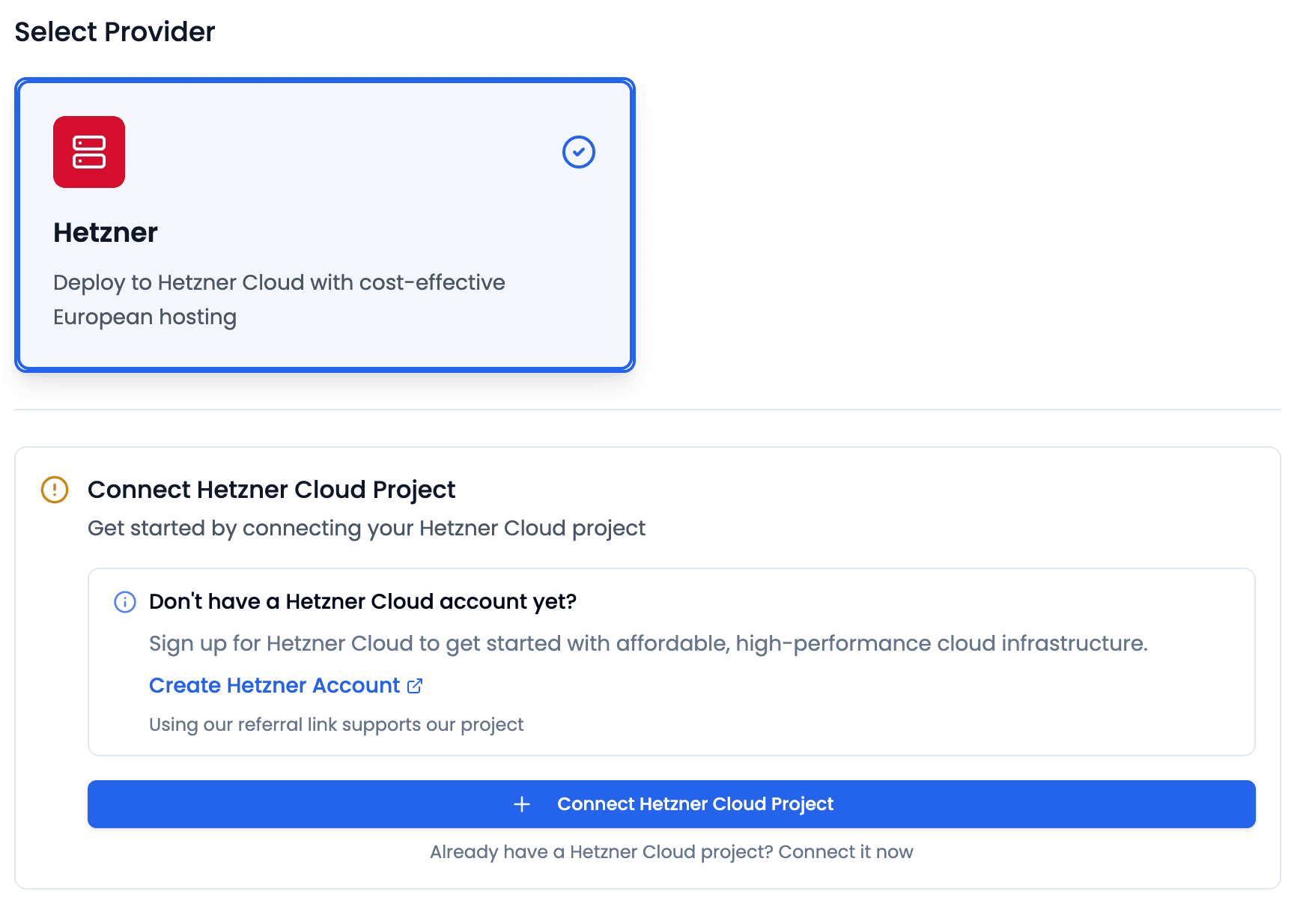
- Wählen Sie bei Select Provider den Anbieter Hetzner aus.
- Klicken Sie auf Hetzner Connection erstellen.
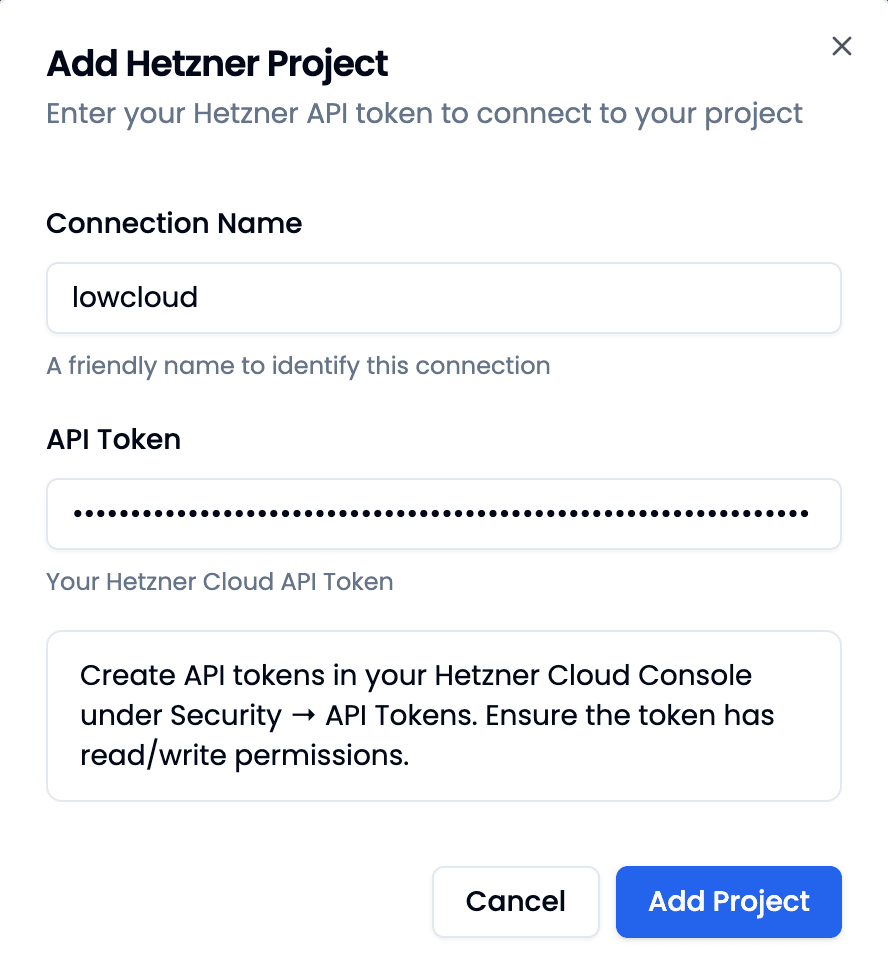
Füllen Sie den Dialog aus:
- Connection Name: Ein Name für die Verbindung
- Projektname: Der Projektname Ihres Hetzner Projekts aus der Hetzner Console
- API Token: Der API Key aus Schritt 1
Klicken Sie auf Add, um die Verbindung hinzuzufügen.
Klicken Sie anschließend auf Create Project, um das Projekt zu erstellen.
Schritt 3: Kubernetes Cluster provisionieren
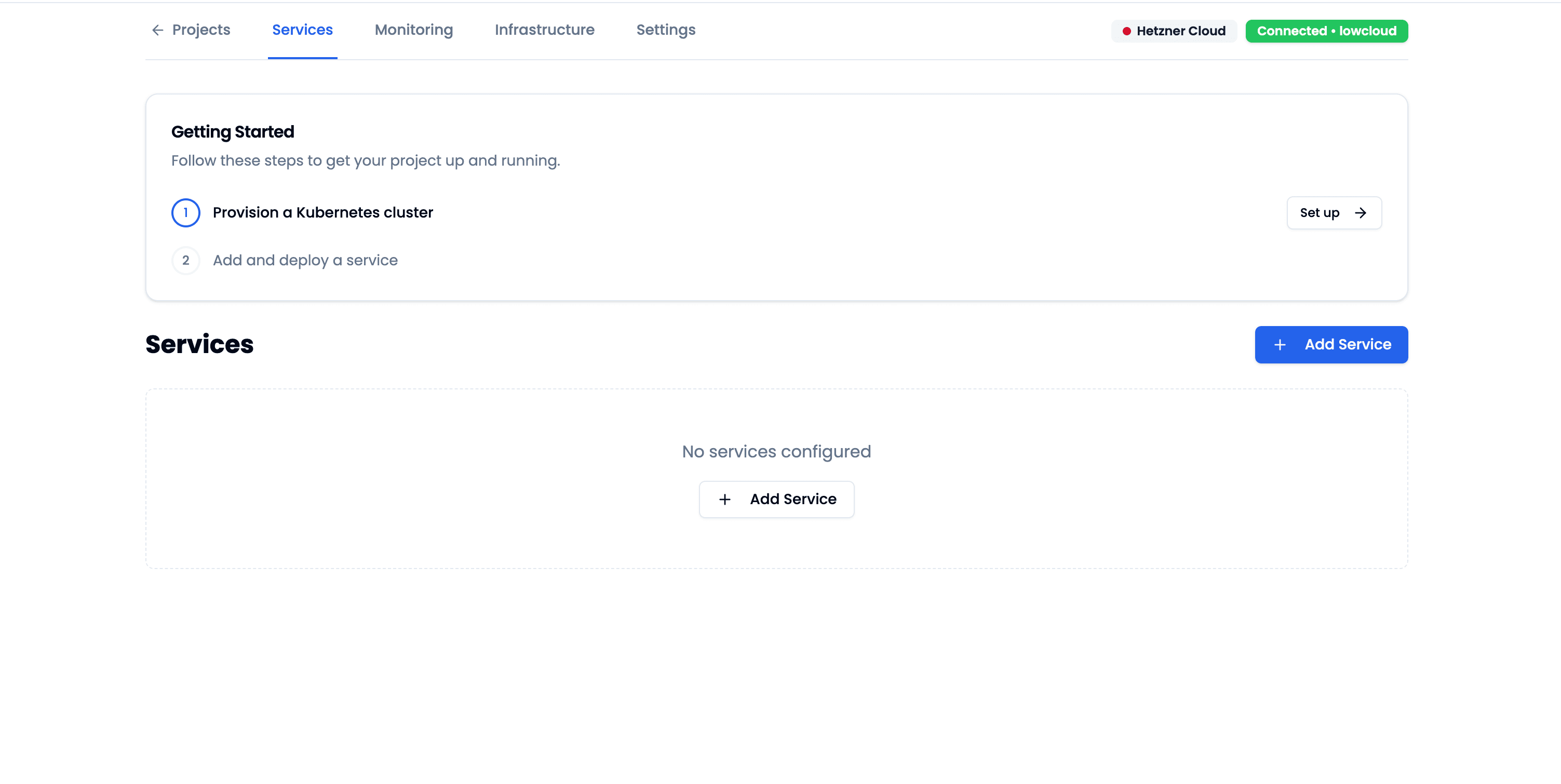
Nach dem Erstellen des Projekts landen Sie auf der Projektseite. Die Getting Started-Karte zeigt Ihnen die nächsten Schritte an: Provision Kubernetes Cluster und Add and deploy service.
Klicken Sie bei Provision Kubernetes Cluster auf Set up.
Sie landen auf der Infrastruktur-Seite. Klicken Sie hier auf Provision K8s Cluster. Es öffnet sich ein Dialog mit einer voreingestellten Konfiguration: ein Single Node Control Plane und eine Worker-Gruppe mit 2 Replicas. Sie können die Standardwerte beibehalten.
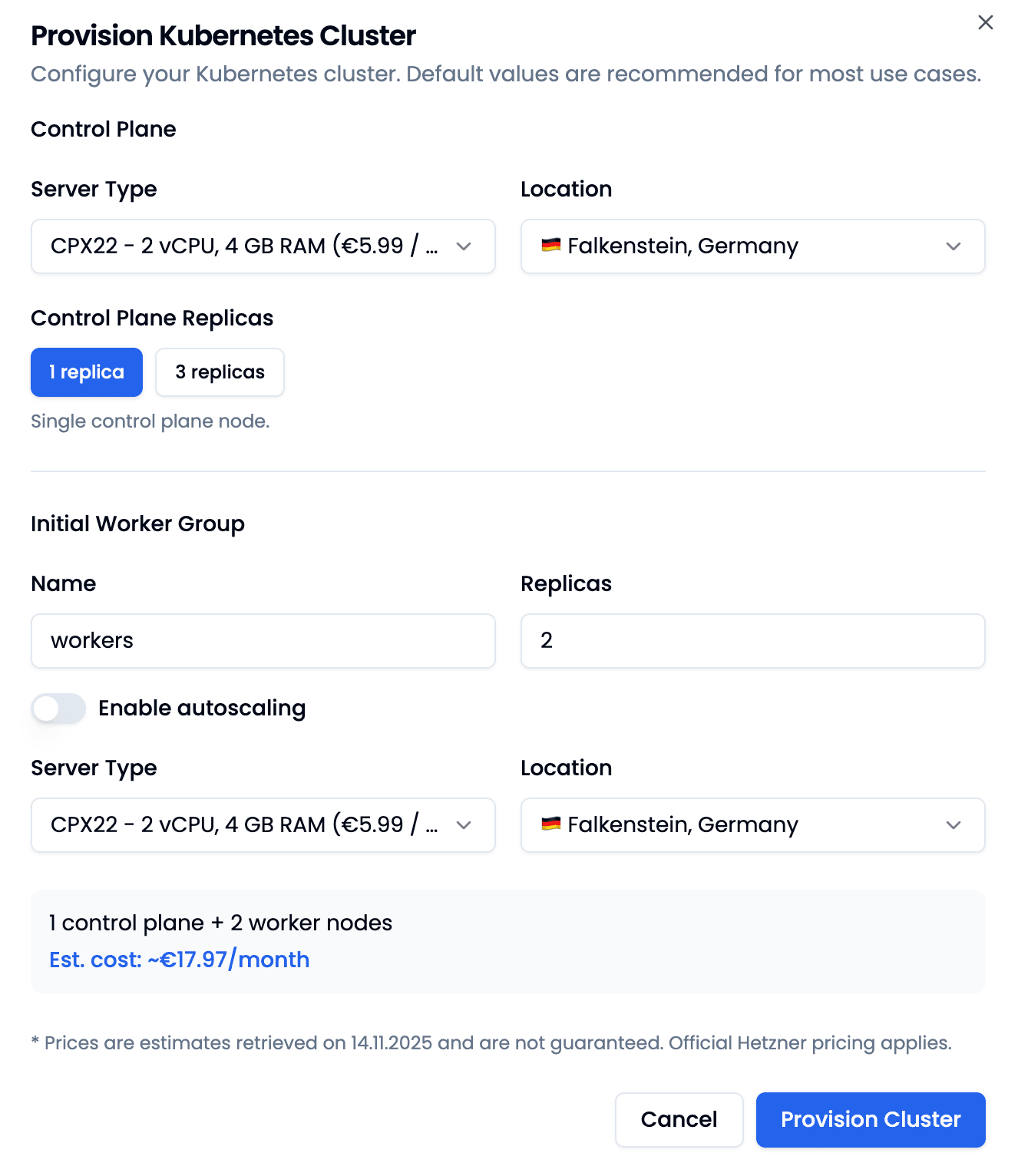
Klicken Sie auf Provision Cluster, um die Bereitstellung zu starten.
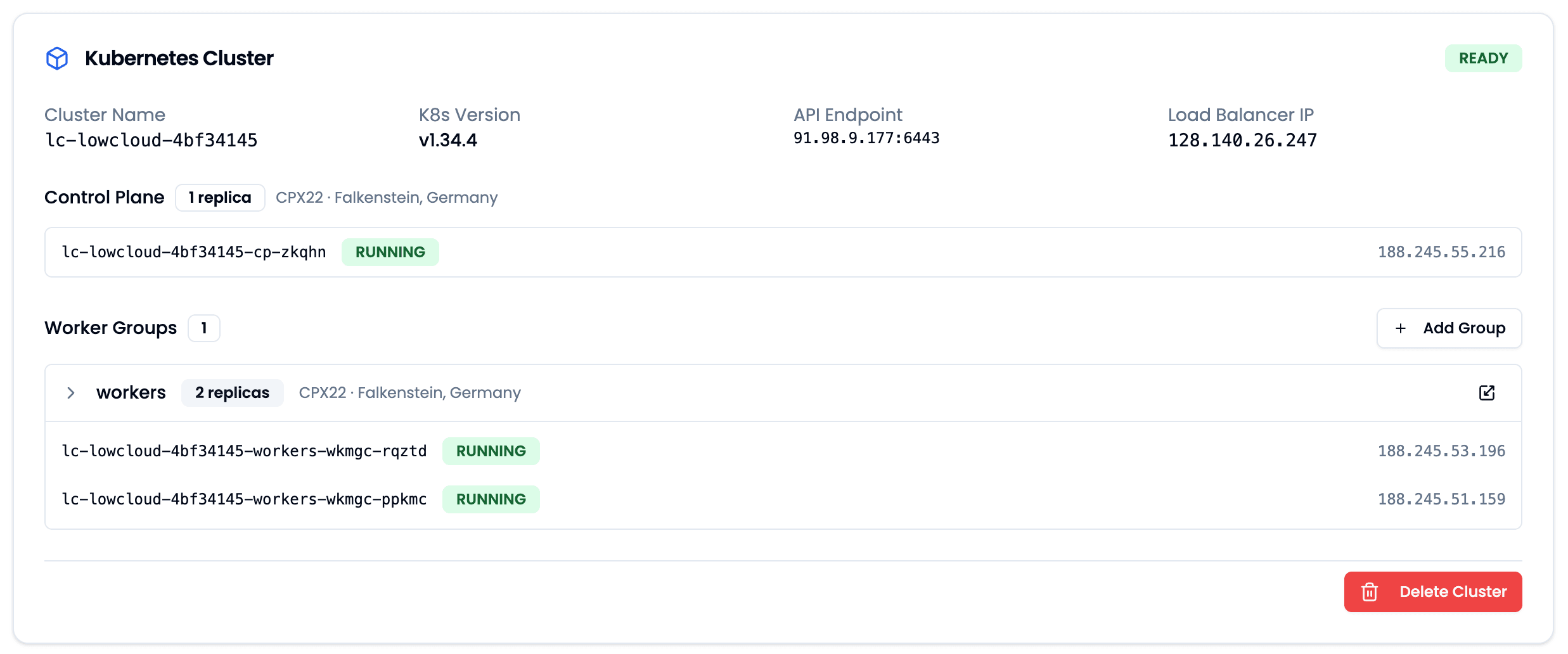
Folgende Ressourcen werden automatisch in Ihrem Hetzner Account erstellt:
- Firewall
- Privates Netzwerk für das Kubernetes Cluster
- 1 Control Plane VM
- 2 Worker VMs
- 1 Load Balancer zur Verwaltung des Clusters
- 1 Load Balancer für externen Traffic
Nach ein paar Minuten ist das Kubernetes Cluster erfolgreich erstellt.
Schritt 4: Beispiel App deployen
Nun können wir unsere erste Anwendung erstellen. Für diese Demo deployen wir einen nginx Webserver.
- Navigieren Sie zu Services → Add Service → App Service.
- Vergeben Sie einen Namen, z.B.
nginx. - Klicken Sie auf Next.
- Geben Sie als Container Image URL
nginx:latestein.
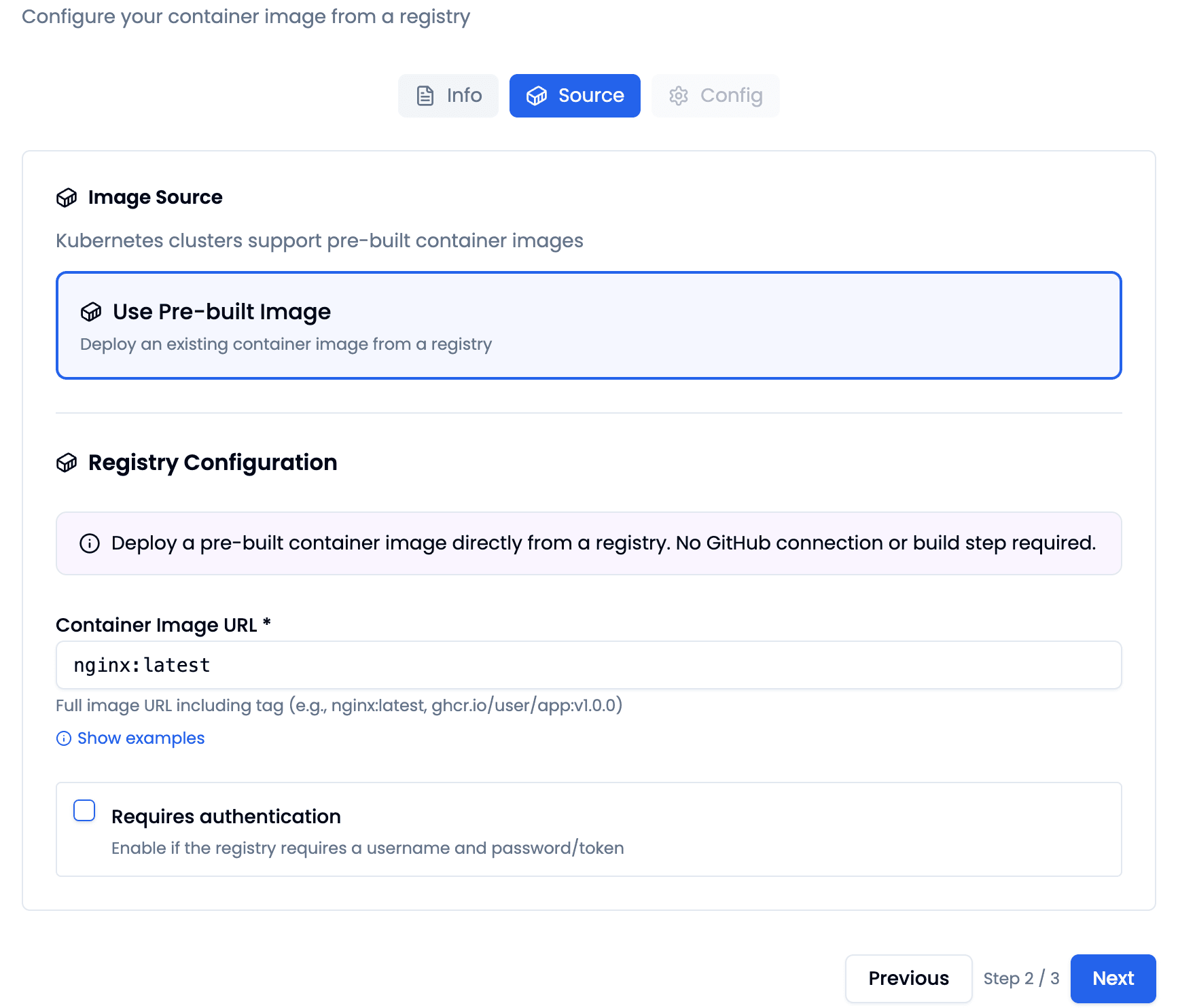
- Klicken Sie auf Next.
- Die Konfiguration kann so bleiben.
- Klicken Sie auf Create.
Der App Service wurde erstellt und kann jetzt deployed werden:
- Öffnen Sie den App Service.
- Navigieren Sie zu Deployments → Deploy Service.
- Bestätigen Sie mit Confirm Deployment.
Das Deployment wird gestartet und eine URL generiert.
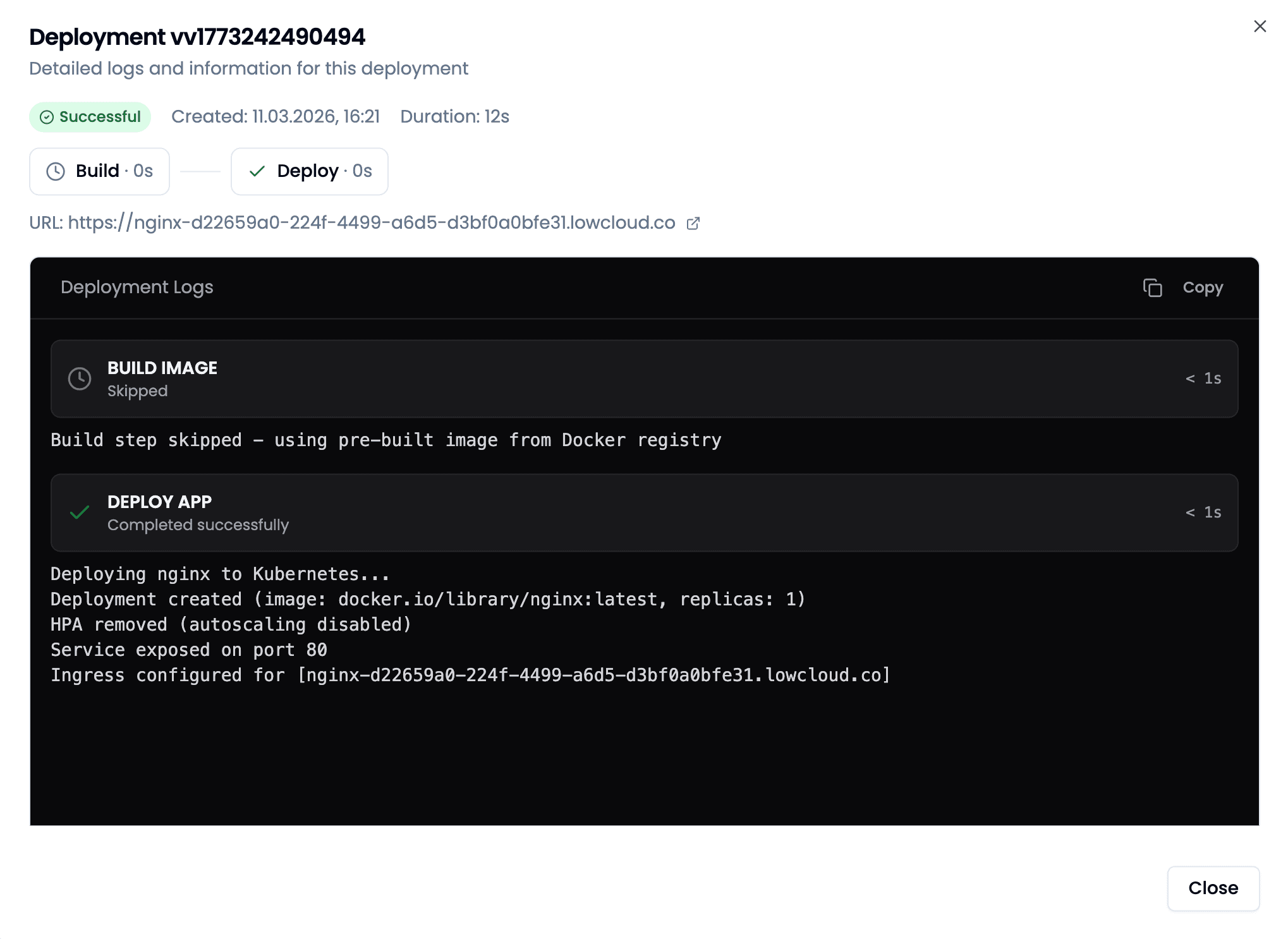
Die URL ist im Deployment Dialog sichtbar oder im Domains-Tab des App Services. Der nginx ist jetzt unter dieser Domain erreichbar.
Zusammenfassung
In dieser Anleitung haben Sie:
- Einen Hetzner Cloud Account mit API Token vorbereitet
- Ein Projekt in lowcloud erstellt und mit Hetzner verbunden
- Ein Kubernetes Cluster mit Control Plane und Worker Nodes provisioniert
- Eine erste Anwendung (nginx) deployed und öffentlich erreichbar gemacht
Ihr Kubernetes Cluster läuft jetzt auf Hetzner Cloud und ist bereit für weitere Services.