

RustFS deployen
Zuletzt aktualisiert: 8. April 2026
RustFS ist ein leichtgewichtiger, S3-kompatibler Object Storage. Mit dem lowcloud Helm Release deployst du eine RustFS-Instanz in deinem Kubernetes-Cluster. Ideal für Backups, Medien-Uploads oder als Storage-Backend für andere Anwendungen.
Chart-Registry: oci://registry-1.docker.io/cloudpirates/rustfs
Das Helm Release wird von den Cloud Pirates bereitgestellt und gepflegt.
Voraussetzungen
- Ein lowcloud-Account mit aktivem Cluster
- Zugriff auf das lowcloud Dashboard
Quick Start
Minimale Konfiguration, um RustFS schnell zum Laufen zu bringen:
auth:
  accessKey: rustfsadmin
  secretKey: changeme-secret-key
secretKey und ändere die Default-Werte vor dem Deployment.Konfiguration
Die wichtigsten Konfigurationsoptionen im Überblick:
| Parameter | Beschreibung | Default |
|---|---|---|
image.tag | RustFS Image-Version | 1.0.0-alpha.89 |
auth.accessKey | S3 Access Key (Benutzername) | rustfsadmin |
auth.secretKey | S3 Secret Key (Passwort) | — |
config.consoleEnabled | Web-Konsole aktivieren | true |
ingress.enabled | Ingress für S3-API aktivieren | false |
consoleIngress.enabled | Ingress für Web-Konsole aktivieren | false |
dataPersistence.size | Größe des Volumes | 10Gi |
resources.requests.cpu | CPU-Request | 100m |
resources.requests.memory | Memory-Request | 128Mi |
resources.limits.cpu | CPU-Limit | 500m |
resources.limits.memory | Memory-Limit | 512Mi |
Schritt-für-Schritt Anleitung
1. Service hinzufügen
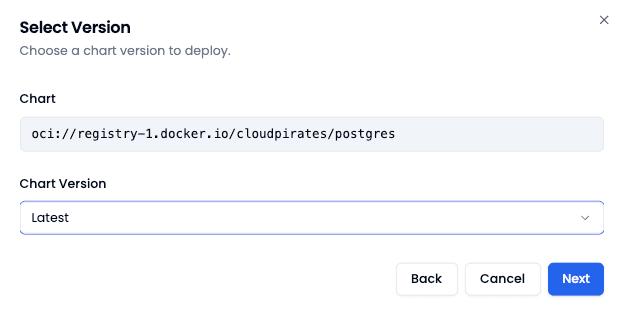
Navigiere im lowcloud Dashboard zu Add Service und wähle Helm Release aus. Suche im Popup nach der RustFS-Registry:
oci://registry-1.docker.io/cloudpirates/rustfs
Wähle anschließend die gewünschte Version des Helm Charts aus. Die Option "latest" ist in den meisten Fällen eine gute Wahl.
2. Values konfigurieren
Gib dem Helm Release einen aussagekräftigen Namen in lowcloud (z. B. s3-storage).
Passe dann die values.yaml an deine Anforderungen an:
image:
  tag: "1.0.0-alpha.89"

auth:
  accessKey: rustfsadmin
  secretKey: changeme-secret-key

config:
  consoleEnabled: true

ingress:
  enabled: false

consoleIngress:
  enabled: false

dataPersistence:
  size: 10Gi

resources:
  requests:
    cpu: 100m
    memory: 128Mi
  limits:
    cpu: 500m
    memory: 512Mi
config.consoleEnabled, um über die Web-Konsole Buckets und Dateien zu verwalten. Ingress kann bei Bedarf für externen Zugriff aktiviert werden.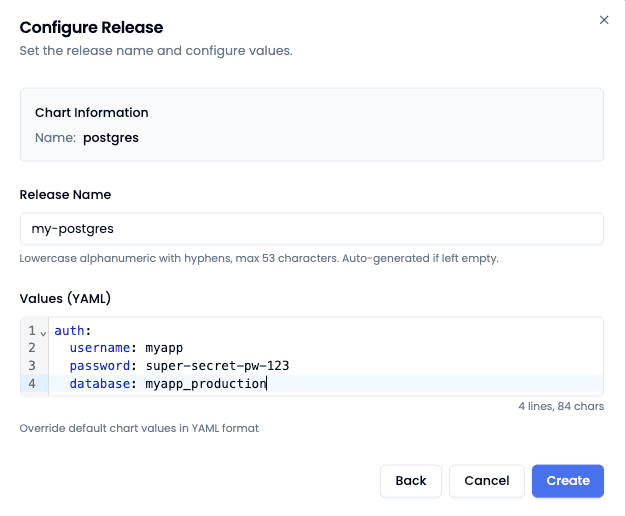
3. Deployment starten
Öffne den erstellten Service und klicke auf Deploy. Warte, bis das Label im Dashboard auf "Deployed" wechselt. Dein S3-kompatibler Object Storage ist dann einsatzbereit.
Du kannst dich nun mit jedem S3-kompatiblen Client verbinden (z. B. aws-cli, mc, s3cmd) und accessKey / secretKey als Credentials verwenden.